ラベル Raspberry Pi の投稿を表示しています。 すべての投稿を表示

2013年2月13日水曜日

Image recognition and Noise reduction

ロボットの原価を低減させる為に、市販の部品を使っていますが、いろいろ課題が発生します。
ロボットの目には、2,000円台のWebcamを使っていますが、高価な物に比べて不安定です。従って、画像認識において、図1のような元のイメージからピンクのボールを認識する場合、大量のノイズが発生する事が多いです。
図2は、その状態を解り易くする為に二値化した物です。大量のノイズが存在します。
このような状況で、図3の様にボールだけを認識しなければなりません。
画像処理は、奥が深いです。だから、面白いです。更に、ロボットと組み合せると、”面白い”の二乗になります。ロボットは、動いていますから、限りなく短い時間で処理をしなければなりません。その情報を元に、駆動系の制御をします。
webcamが、どのような画像を取得しているか解りません。従って、プログラムはそれを前提に作らないとなりません。いやはや、とっても面白い世界です。

しかし、結局、ロボットは、ソフトウェアが勝負ですね。また、ソフトの工数を減らす為には、高価なデバイスが必要になります。結局、高い原価構成のジレンマに陥ります。
だから、企業レベルでロボットの原価を考えると、価格は高くならざるおえません。
それを、僕は、RDCSで解決しています。

図1 元画像 
(白い格子は、画像の保存時に付加)
図2 noiseの大量発生
noiseが解り易いように二値化した画像
HSV色空間では、大量のnoiseを拾ってしまう場合がある
 図3 認識結果
noise処理を行い、ボールだけを認識する 
この処理もRaspberry Piで実行しますが、画像の保存をしなければ処理は瞬時に終わります。

peace!

2013年2月9日土曜日

Performance of the recognizing a moving ball on Raspberry Pi

自律型ロボットは、自分で空間認識をする必要があります。その為には、リアルタイムで画像解析が必要になりますが、Raspberry Piでそれをする事は無理があります。
しかし、どこまで可能なのか?知る必要があり各種の画像処理のパフォーマンステストをしています。
結果的に言えば、私のプログラムのチューニングをすれば、かなりの事ができるという事でした。プログラムを見直すと、無駄な処理やループが沢山ありました。今は、とにかく、数を優先している為、ロジックに無駄が沢山あります (-_-)

(私が開発しているのは、人が操作しない、自律型ロボットです。人が操作する物は、ラジコンだと考えて、ハッキリ分けています。趣味の一つがラジコン飛行なので、、、)

テストの例
「画像入手(webcam 640x480 CV_U8C3) -> 動くボール認識 -> 認識画像出力」
上記100回の処理時間 → 10回計測 平均45秒 約2回/秒 の認識処理
同上 ファイル出力無し → 10回計測 平均30秒 約3回/秒 の認識処理

テスト方法は、下図のピンクのボールを手に持って、Webcamの前で不規則に動かします。Raspberry Pi上の認識プログラムが、usb接続されたwebcamから画像を入手して、動いているボールだけを認識します。
図1
ピンクのボールをwebcamの前で不規則に動かし、ボールだけを認識する
図2
左上から右下に、処理結果の順で並べている
赤が、手で不規則に動かしたボールの認識結果。
光の影響があるので、完全な'円'になっていない。白丸は同じボールであることを示す
認識プログラムは、複数の動く物体を認識できる
図2の8枚のボールの動きは、約3.6秒間(45秒/100x8)の動きのsnapshotになります。
1回の処理毎に、認識した結果をファイルに保存した画像の一部を並べました。保存をしない場合は、同じ時間で、12回のボール認識ができます。

1秒間に、3回の画像認識処理ができれば、僕のロボットの要求仕様を十分に満たす事が出来ます。実際には、風景内の沢山の認識をしているので、ロボットの運用上は1秒間に1回の画像認識処理で十分です。

Raspberry Piは、見た目以上に、すごいヤツです。

peace!

2013年2月7日木曜日

Recognizing tomatos on my robot using Raspberry Pi

15万円台、トマト収穫ロボットの基礎技術の紹介です。

今回は、ロボットの目、形状認識の紹介です。
特徴は、2次元の画像データ1枚から、トマトを抽出し、かつ抽出したトマトの3次元の位相関係を作る点です。この位相関係が出来れば、その後の処理を効率よくすすめる事が出来ます。
    Step1: 2次元画像を使ったトマト形状認識と、その他 controlデータ抽出
    Step2: 3次元位相構造の作成

この認識で使っているアルゴリズムは、Computer Visionで開発された様々なOpenCVに実装されているアルゴリズムと、トマトを栽培しながら観察した植物体の位相構造などから作ったアルゴリズムを組合せました。(3D GISの開発経験も役に立ちました)
この内容は、トマト収穫機や収穫済みのトマトのパッキングなど、広範囲に使える基礎的な技術です。また、webcamなどの安価なカメラで行う事を前提に開発しています。

下に表示した画像からのトマト抽出結果は、ブログ標題の背景写真を使っています。トマトの表面が光っている、またガクがついているなど、画像を使った形状認識に於いては、条件が悪いデータです。

青い範囲(640x480)が、Actuatorのmotion planning の対象であり、その中は精度を高めて認識をしています。赤い丸で囲まれた物が、第一段階の画像処理をして認識したトマトです。青い四角の範囲では、ほぼ100%の認識です。この処理は、アルゴリズムの高速化に苦労しました。今は、i5クラスのマシンで1秒の数分の1以下のオーダです。

第一ステップの認識
青い四角は、特に認識精度を要求する範囲
赤い○は、トマトとして認識した形状
シアンの○は、後処理に必要なcontrolデータ
画像のふちは、切れたデータの処理が完成していないので
誤認識が発生しています。(改善予定)
この処理の後に、第二段階として、さらに独自のテンプレートを使った位相構造抽出処理をして、一定の誤差内の3次元データを生成します。3次元データが出来た段階で、トマト認識処理は終了です。第二段階は位相構造の演算が主なので短時間で終わります。
その3次元データは、ActuatorのMotion Planningの元データになります。
このように書くと、単純だけど、僕に取っては認識処理は結構複雑で悩みました。

可能な限り、2次元の画像データから3次元のデータを生成します。その方がコストが安く出来ます。全ては、15万円トマト収穫機の実現のためです。

この認識は、Raspberry Piの性能では負荷が高いので、他の処理への影響も考えてserviceで実施する様にしています。
ただし、プログラム処理ロジックのチューニングの余地がかなりあるので、他の機能の性能が定量的に把握できた段階で、再検討をします。1台のRaspberry Piを専用に割当てても良いし。。。。。

今は、Raspberry Piで画像を取得して、Recognizing Serviceに送って、あっという間に処理して返します。RDCSの腕の見せ所です。
RDCSによって、Raspberry Piは、実際の性能以上のロボットコントローラになります。
こういうのが、smartですよね。
The network is the computer. いい言葉です。

peace!

2013年2月5日火曜日

Configure X11 Server ( Mac ) and Client ( Raspberry Pi )

How to configure a connection between X11 client (Raspberry Pi) and a X11 Server (Mac) using a SSH tunnel.

1. Client (Arch Linux on Raspberry Pi)
[root@rcmp-r03 ~]# vi /etc/ssh/sshd_config

#AllowTcpForwarding yes    --->   AllowTcpForwarding yes
#X11Forwarding no                --->   X11Forwarding yes
#X11DisplayOffset 10             --->   X11DisplayOffset 10
#X11UseLocalhost yes           --->   X11UseLocalhost yes

If you get "X11 forwarding request failed on channel 0" , try below.
#AddressFamily any              --->   AddressFamily inet    

[root@rcmp-r03 ~]# reboot


2. Server (OS X on Mac)
Macmini:~ nao$# sudo vi /etc/ssh_config

#ForwardX11 yes                   --->   ForwardX11 yes   


3. Login  from X11 Server to X11 Client
Macmini:~ nao$# ssh -X  root@192.168.11.99

Last login: Mon Feb  4 22:47:37 2013 from 192.168.11.xx
[root@rcmp-r03 ~]# test3-18

Macが、X11 Server として画面表示をしている為、
画像上部に ”X11 アプリケーション"  と記述がある。
おまけに、顔認識をしておきました。OpenCVの基本機能で出来ます。
Macが、Raspberry PiのXサーバになれば、Raspberry Piにそれぞれディスプレーを接続しなくても良くなる。何たって、13台のRaspberry Piがあるか、画面を見る為に接続変更するのはとんでもない事です。

peace!

2013年2月3日日曜日

OpenGL ES2 on Raspberry Pi

これは、完全な忘備録

Raspberry Piには、GPU が搭載されています。
/opt/vc/src/hello_pi にサンプルプログラムあります。
README の通りにするとエラー。あらマー。。。
エラーを眺めて、Makefile.includeにちょっと追記。
INCLUDES+=  に下の2つのpathを追加すればOK。その後、rebuild.shをするとRaspberry PiのGPUを使ったサンプルプログラムが実行できます。

-I$(SDKSTAGE)/opt/vc/include/interface/vmcs_host 
-I$(SDKSTAGE)/opt/vc/include/interface/vmcs_host/linux

画面を撮った写真ですが、実際はCUBEがくるくる回っています。(hello_triangle.bin)
恐るべし、Raspberry PiのGPU.


peace!

2013年2月2日土曜日

Raspberry Piを使ったコンピュータ教育を提案しま〜す。

ロボットの講演を依頼され、その打合せを昨日しました。
事前に送っておいた、Agendaに記載したコンピュータ教育について、
提案をする事のOKが出ました。こういうのは、こちらの想いだけではできないので、
ちゃんと了解を取る事が必要です。

一度、書いた文を読み返して、気がついたのは、
「問題解決技法を、伝えたかった!」と言う事でした。
それを、中学などの早い段階に、触れておく事が大切であると、これまのでの社会生活で強く認識しました。それらは、下記の経験などから得た物です
  (1) 長く新規技術/事業開発をしてきた経験、そのKFSの分析結果
  (2) 企業の知識マネジメント研究で実施した約5,000人のインタビュー分析結果
  (3) 海外での勤務/業務経験と、海外事業成功のKFS分析結果

結局、行き着く所は、想い、必然性、イノベーションの梃、そして、実現する為の技術です。細かい事は、書きませんが、、、

という事で、
「ビジュアル技法を使った、問題解決法」このテーマで落ち着きそうです。
それで、Raspberry PiのGPUを目一杯使って、体験してもらいます。
すっきりしたー!!!
こんな感じ  Here click!

--------------------------------------------------------------------------------
ここから下は、上に書いた事の元ネタです。自分で忘れないために消さないでおきます。


提案する内容は
「自分のアイディアや、便利にしたい事を、コンピュータで実現する為の考え方の教育」
それを個人所有が可能な、Raspberry Piを使って実施します。教育というのは、アバウトな言い方だけど。

「コンピュータで実現する為の考え方」
これは、以前から考えていた事です。
これは、プログラムを教える事ではない。コンピュータを使いこなす為に必要な、基本的な考え方と、テクニックです。プログラミングは、目的を達成するために必要となる手段であり、それが中心のコンピュータ教育には違和感を持っていた。それは、僕の経験からかもしれないが、、、

僕の場合は、企業向けのソフトウェア商品開発の業務経験が、社会に入ってから、ほぼ半分くらいを占めている。自分で企画して、プロト開発して、商品化提案をして、開発チームを作り、営業もしたし、事業化もした。
その過程を振り返ると、次のように考えてやってきた。例えば、
「この事象xxxの問題点は、qqqである。それをyyyの構造的な関係としてとらえて、この構造を、z1、z2、z3の観点から解決をめざし検討を行った。その中で、tttの理由から、Z2ので示した構造的な関係性に着目することが最もrrr効果的な解決をする方法であり、その解決のメソッド開発とその実現を担保するaaaaをコンピュータ化して、解決します。」
つまり、構造的な解析と、解決方法のメソッド構築、そしてその為に必要となるコンピュータシステムの開発をしてきた。最初の2つが特に、大切であり、多くのお客さんは、システムに投資したのではなく、メソッドに投資をしてくれたと考えている。
このメソッドの大切さは、あるグローバル企業の経営者から呼ばれて面談した時に認識した。彼らは、コンピュータ会社でありながら、ビジネスにおけるメッソドの重要性を強く認識していた。さすがだなぁと思った。
当時、私は組織内の知識マネジメントのメソッドを開発して市場導入していた。そのメソッドは多くの企業で採用してくれた。そして、システムも導入してくれた。Valueは、メソッドだった。

メソッドはともかく、システム思考的に考える方法を、子供達に伝えられたらと考えている。コンピュータシステムは、対象の構造化とシステム思考的な組み立てで、構築するべきである。この考え方ができれば、コンピュータを自分の道具として使いこなす事ができる。コンピュータを使いこなせれば、本当に頼もしい味方になる。
子供達は、将来コンピュータ関連以外の仕事で働く事が多いと思う。一方で、コンピュータがいま以上に、社会や日常生活に組込まれてくる。だからこそ、コンピュータシステムの作り方や、その背景にある考え方を理解できる事が必要がある。
「コンピュータシステムが、大事なのではない、その裏にある解決のメソッドが大切なのである。」と、、、、
それが、明確でないシステムには、「近寄ってはいけない」
まだまだ、整理できていませんが、こんな事を提案しようと思っています。

これを、演習形式にして、ドキュメント作成やプログラミングを合わせて、実施できればと考えています。
ただ、その時の言語は、やっぱりC言語かもしれない。
Raspberry Piは、GPUをフルに活用して使います。CPUは、ほどほどですが、GPUはすごい。試してみて、ビックリしました。
子供達の演習で、CADでも作りましょうか?なんちゃって。

peace!

2013年1月28日月曜日

Xtion Pro and OpenNI2 on Raspberry Pi

OpenNI2のversion up が去年の12月にありました。
暫く移行を躊躇していました。しかし、そろそろ考えないとならないので検証しました。
Raspberry PiへのOpenNI2のインストール方法は、---> Here click!

      Xtion Pro-->  Raspberry Pi  > Arch Linux  >  OpenNI2  >  LXDE  >  AP

本日テストをして、その結果から、OpenNI2に移行する事に決めました。
写真は、Color stream と Depth steam テストのsnap shotです。
上のDepth画像と、下のVideo画像は、対象は違います。
Depth Stream  (snap shot)
Video Stream (snap shot)
LXDE上で、それぞれOpenCVを使ってストリームを表示しましたが、スムーズに表示できました。十分使える範囲だと思います。
これで、懸案の、OpenNI2への移行もなんとかなりそうです。
ただし、コンパイル&リンクの時間は、以前より長いかもしれません。

このような検証をする為に、LXDEの環境も作ってありますが、やはり使っているとフラストレーションが溜ります。
今回も、実行モジュールができるまでは、MacからSSH接続をして、画面表示の状態を確認するときだけLXDEで画面を見ます。

PCLの入力システムとしてのRaspberry Pi + Xtionは、なかなかの組合せです。
ただし、NITEは、考えてはなりませぬ。

今回のOpenNI2も、Kinectを公式にはサポートできない。
だんだんと、Raspberry PiでKinectを使う事が難しくなってきた。

いよいよ、Kinect 2台は、農場の監視カメラか。。。。。

peace!

My robot developing environment

最近、ストレス発散にブログを書く様になってしまいました。とにかく、まったく違う作業をするのは、ストレス発散です。


上の図は、自分の管理用の使っている変な図ですが、、、、

現在、3台のIntel CPUマシンと、8台のRaspberry Pi、Xtion, Kinect, Webcam 、Driver, 沢山のセンサー、サーボそしてモータで開発しています。ぐちゃぐちゃです。
それに、覚える事も多くて、、、、つらい。。。
まずは、システム系の開発と、4足歩行のメカニズム開発を先行させています。(車輪駆動は開発終了しました。あとは実機の組み立てだけです)

僕の場合は、「農作業工程を自動化する」その為に必用な「15万円のトマト収穫機を創り運用する」と言う発想が原点です。それが、全ての悪戦苦闘の始まり。
特に、ロボット開発の効率化を考えて、自分でロボット開発/運用の統合プラットフォームRDCSも作り出したもんだから、もう大変です。
通常は、ROSを使うべきです。でも、こういうのを一から作る事に、無類の喜びを感じてしまうのです。
ただ、RDCSは、ロボットを使った業務運用の統合管理の方の比重が高いので、ROSとはやっぱり大分違うと思います。

上図の下側は、Service Nodeで、比較的高性能なIntel系PCで、画像認識などの処理をロボットからの依頼で実施している。また、4DS(空間DB)などの共通情報もService Nodeで処理をする。課題は、ずばり「トマト認識」と「実時間処理」です。でも、12個/分のトマト収穫の為に必要なService処理は達成できそうです。まずは、ロジックがきちんとできれば良いでしょう。今年1年かけて、農場でトマト認識機能は改善します。
ハードは、年々高性能で安くなるのですから、、、、
Android端末も、ArchLinuxでサックと動かしたい。そうしたらもっと楽しいのに、、、、


8台のRaspberry Piは、夜になると怪しく赤く光ります。何かを待つかのように

peace!

2013年1月24日木曜日

Configure a GPU memory size of a Raspberry Pi

RDCS機能強化の一環としてRamDiskとして使える容量を増やす為、BCM2835に割当てられているGPUメモリーを小さくしました。
「Raspberry Pi User Guide」や、ネットで調べてもArch Linuxでのやり方が出ていなかったでのRaspbianをdownloadして、SDカードから起動してraspi-configで設定。その後、raspi-configの内容を確認したら、/boot/config.txt に書き込んでいるようなので、/boot/config.txtを見てみたら、あら簡単。
gpu_mem=16

BEFORE
[root@rcmp-r03 ~]# free
                         total       used       free     shared    buffers     cached
Mem:         446772      52796      393976          0       8336      24740
-/+ buffers/cache:      19720     427052
Swap:       524284                0     524284
[root@rcmp-r03 ~]# vi  /boot/config.txt

gpu_mem=16                                                   add

[root@rcmp-r03 ~]# reboot

AFTER
[root@rcmp-r03 ~]# free
                       total       used       free     shared    buffers     cached
Mem:        495444       52256      443188          0       7896      24684
-/+ buffers/cache:      19676     475768
Swap:       524284                0      524284

peace!

2013年1月22日火曜日

An Installation of a Monkey http server (1.1.1) on a Raspberry Pi

Raspberry PiにHttp Serverを構築する必要がありました。
ロボット間通信は、いくつかの方法で実装していますが、その一部をHTTPに変える事にしました。その為に、軽量なhttp serverが必要です。NginXも試しましたが、cgiを動かす仕組みがなくadd onのソフトが必要なのであきらめました。robotのコントローラとして使っているのでRaspberry Piには、いろいろなソフトを入れたくない。
消去法で Monkey http server 1.1.1 にしました。結果的には、Monkeyで良かった。

私の様な用途、つまり”公開”用でなく内部システムのHTTP Serverとして使うには、このようなLightweightで、Simpleなソフトが必要である。大きな収穫でした。
http://monkey-project.com/
Monkeyは、ネットにも情報がありませんでした。手探りでインストールしてみました。Apacheと同じ感じです。結果は、perlのCGI も動かせる様になりました。
I found a report about the Monkey http server performance.

Monkey v/s NginX on a Raspberry PI - Monkey Project

インストール後、この画面がでればOK
Monkey http server(1.1.1-5)に関する感想や、注意事項
1) 設定ファイル編集
/etc/monkey/sites/defaultなどの編集ではtab送りをしない。
起動できないなどのエラーになる。
2) perl cgi の実行は、不安定な感じ? 大丈夫
CGI moduleをload するが、そのmoduleの問題かなぁ。perl cgi自体はコンソールで動くし、MacやISPのサーバで動いている。
発見!ちゃんと動きます。試しにやったら動きました。
perl
print "Content-Type: text/html\r\n\r\n";
sh
/bin/echo -e "Content-Type: text/html\r\n\r\n"
CプログラムをCGI経由で試したがperlと比較にならないくらい早い。やはりSDカードからのloadが大きい。CGI機能の確認の為にperlを使っただけです。
3) 感覚的には、静的なページは、NginXや、Apacheよりも早いかもしれない。
ただし、Raspberry PiはI/O系が少し弱いので、http serverはどれでも良いかも
僕は、通常のWebサーバーとしては使わないので影響はないですが。。。
4) Monkey についての基本的な情報がない
EQ(Emotional Intelligence)の低いソフトなので、推奨するソフトではありません。EQの低さは、Windowsにはかわなないけど。開発者自身の解説本も充実しているRaspberry Piは最高ランクです。EQを考えるとIT業界は成り立たないですが、、、
5) CUI開発に於ける、ArchLinuxの利便性(Monkeyとは、関係ないが。。。)
このような情報の少ないソフトを導入するときは、サービス起動、停止、rebootなどを繰り返しますが、Arch Linuxは爆速なので作業が早く進みます。何たって、rebootしても15秒以内で戻ってきます。コーヒを入れる間もない。(笑
GUIが必要なソフトは、Macで開発して、CUIベースでできる物は、Raspberry Piで十分です。ただ、くれぐれもRaspberry Piは、それなりに使うのが良いのです。

ところで、Web Server なのか? HTTP Server なのか?
私の場合は、ロボットシステムの通信手段として使うので、HTTP Serverです。

 Monkey自体の問題ではありませんが、注意点が一つあります。pacmanでアップグレードすると設定ファイルが上書きされます。必ず、/etc/monkeyの設定はコピーしておいて下さい。ただし、upgradeにより設定方法の変更があるかもしれませんので、上書きされた内容の確認は必要です。(2013/03/25)

------------------------------------------------------------------------------------------------
(1) Install packages
(2) Configure files
(3) Make directories and files
(4) Run (manual)
(5) Configure the systemd

(1) Install packages
[root@rcmp-r03 ~]# pacman -Syu
[root@rcmp-r03 ~]# pacman -S perl perl-archive-zip if you need...
[root@rcmp-r03 ~]# pacman -S monkey


(2) Configure files
[root@rcmp-r03 ~]# vi /etc/monkey/monkey.conf

    "port 2001"         to    "port 80"            change  a port number you want

    "User nobody"    to    "User root"          change   your root group user
    "UserDir public_html"    to   "UserDir /home/nao/public_html  
    "PidFile /var/run/monkey/monkey.pid" ->
                                  "PidFile /var/log/monkey/monkey.pid"
                '/var/run' is a link to '/run'.   '/run' is a ramdisk on Arch Linux

[root@rcmp-r03 ~]# vi /etc/monkey/plugins.load
# CGI
 ===
# This plugin enable the CGI support in Monkey. CGI is an old
# interface and not recommended for production enviroments, due
# to it nature, it lack of performance.
#
Load /usr/lib/monkey/monkey-cgi.so                           enable
[root@rcmp-r03 ~]# vi /etc/monkey/sites/default
[HOST]
    # DocumentRoot :
    DocumentRoot /var/http                                         enable & set
[CGI]                                                                             enable
    # Per-vhost CGI matching, same rules as with the global match
    Match /cgi-bin/.*\.cgi                                               enable  
[root@rcmp-r03 ~]# vi /etc/monkey/plugins/cgi/cgi.conf
[CGI]
     Match /cgi-bin/.*\.cgi .*\.sh .*\.pl                            add extensions  

(3) Make directories and files
[root@rcmp-r03 ~]# touch /var/log/monkey/access.log
[root@rcmp-r03 ~]# touch /var/log/monkey/error.log
[root@rcmp-r03 ~]# chmod +w /var/log/monkey/access.log
[root@rcmp-r03 ~]# chmod +w /var/log/monkey/error.log
[root@rcmp-r03 ~]# mv /srv/http /var
[root@rcmp-r03 ~]# mkdir /var/http/cgi-bin
[root@rcmp-r03 ~]# rm -r /srv
[root@rcmp-r03 ~]# mkdir /var/run/monkey

(4) Run (Manual)
[root@rcmp-r03 ~]# monkey -D 
Monkey HTTP Daemon 1.1.1
Built : Dec 14 2012 14:16:18 (gcc 4.7.2)
Home  : http://monkey-project.com
* Process ID is 1677
* Server socket listening on Port 80 
* 5 threads, 101 client connections per thread, total 505
* Transport layer by liana in http mode
[2013/01/22 12:55:33] [   Info] HTTP Server started

(5) Configure a systemd service
[root@rcmp-r03 ~]# vi /etc/systemd/system/monkey.service
[root@rcmp-r03 ~]# cat /etc/systemd/system/monkey.service
[Unit]
Description=Monkey http server deamon
Required=network.target
After=network.target
[Service]
Type=forking
ExecStart=/usr/bin/monkey -D
ExecStop=/bin/kill $MAINPID
ExecReload=/bin/kill $MAINPID ; /usr/bin/monkey -D
PIDFile=/var/log/monkey/monkey.pid.80
PIDFile=/var/run/monkey.pid.80
[Install]
WantedBy=multi-user.target
[root@rcmp-r03 ~]# systemctl enable monkey.service
ln -s '/etc/systemd/system/monkey.service' '/etc/systemd/system/multi-user.target.wants/monkey.service'
[root@rcmp-r03 ~]# reboot


peace!

Requirements Specification (Tomatos harvesting robot)

今日は、点滴潅水設備の貯水タンクの移動作業の予定でしたが、雨なので中止します。
これまで、ポンプで送水していたのですが、昨年、水頭差(water head deference)を使った潅水を試した所、良い結果が出たので、設備の改良をする事にしました。
理由は、ポンプの燃料費削減と、管理工数の削減。
ポンプと使うと、燃料も必要だし、そばにいる必要がある。でも、水頭差で潅水すると、バルブを捻るだけで、あとは3時間位ゆっくり潅水してくれる。
メリット大です。
一応、水理計算をした所、今の位置から50cm upすれば末端の潅水量が改善できるので、土木工事をする事にしました。多分、これで、2Kgは、やせるぞ。でも、完成祝いで、ビール飲むから、1Kgか。。。
今年は、このポンプを使わないようにする。非常用の設備にします。
点滴潅水設備は、こんな感じ
僕のトマト栽培は、自分で考えた「超高畝栽培法」なので点滴設備が欠かせない。
点滴設置後、右のように紙で覆います。
こういう、作業も全部一人で、ハウス数戸分します。
ハウス奥行き45mです。このハウスは自分で建てました。ビニール張りは専門家にお願いします。
ちなみに、ハウス内は雑草が生えないように、紙や防草シートで全て覆います。
雑草 -> 虫発生 ->  病原菌発生 -> トマト被害
このプロセスをなくします。それでも発生するので、
トマトとトマトの間に、ハーブを植えて、益虫を増やします。
私の本職は、あくまでも、トマト農家です。
こんな感じて、ぽたぽた
最初に考えた、トマト収穫機の要求仕様です。まぁ、超ドラフトです。
こんな、感じではじめて、とっても苦労しながら、意地で開発しています。
こんな事、考えなければ良かった。。。。
でも、innovation起こしてやるぞー!

トマト収穫機の要求仕様 (ver.01)
目的
   トマト栽培作業の8割は定型的な作業である。その作業を自動化する。
   最初に、最も難度の高いトマト収穫ロボット開発を行う。
   この自動化により
   ・労働生産性改革を通じた、収益率向上を目指す。
   ・また、ロボット化により得られる各種データを用いて、品質向上を目指す

開発費
   トマト収穫機のハードウェアの部品代は、10万円以内とする。
   ただし、
   トマト収穫機を搭載して自走するロボットは、別途開発するものとし、
   部品代は、8万円以内とする。
   この自走ロボットは、2輪駆動型と4足歩行型を開発する。

性能
   人と同等の収穫量を目指すが、初期目標は12個/分
ただし、機構としては、それ以上が可能な事

保守性

   ハードウェア部分の保守性を高める為に、市販されている部品で構成する
   電子基盤の作成などは原則行わないもととする。
   ただし、要求価格に対応する市販部品が無い場合には、自作するものとする。

安全性
   安全装置を設け、自動運転中でも機器に触れずに停止できるようにする。
   異常が発生した場合など、暴走や異常な作業をしないように制御する。

順法
   関連法規に従う。

考え方
上記の要求仕様は、多くの相反する項目を含んでいる。特に性能と価格においては、反比例するものであるが、あえて低額の費用を目的に上げている。
現在の農作業支援ロボットは試作レベルの研究が多く、かつ実際に販売されても高額な導入費・保守費が予想される。生産性の低い農業において、高価な設備の導入は難しい。従って、低額で購入/保守ができる事は、必須条件となる。

この解決については、検討の結果次のような方針で対応する事とした。
(1)ソフトウェアは自作する。しかるべき時期にオープンソースとして公開する。
(2)市販の安価な、またグローバルでデファクトな部品を用いてハードウェアを作る
(3)維持費、保守費を最小限にするために、自作できるロボットとする。
(4)価格の高い、ギアードモータは、自作を前提とする。
(5)作業ロボット共通のプラットフォームを開発し、その上に対象とする作業毎の機能部分を追加する方式にし、可能な限り共通部品化を進める。
(6) 構造部材は、ホームセンターで購入可能な物とする。

peace!

2013年1月21日月曜日

Meet the Raspberry Pi を読みました。感服しました。

日本で、Raspberry Piの展開に尽力されている nice guyに勧められたので読みました。

Raspberry Piを作った人の気持ちが伝わってくる本でした。
Raspberry Piは、子供たちの pocket moneyで買えるように考えて作られています。その子供達が、手に取った時に、迷わないで使える様にサポートする為の本でした。
なんか、これからコンピュータを使う子供達への優しさに溢れているんですよね。
その想いが、伝わってくるんです。

やはり、Raspberry Piの開発チームは、すばらしいですね。
本当の、プロフェッショナルです。
感服しました。

Koboで購入しました。定価は、$5です。
Amazonでは、regionが違うので購入できませんでした。

僕は、コンピュターを使いこなす能力を、早いうちに身につける必要があると考えています。その意味では、Raspberry Piの様なマシンが出現した事はとってもうれしいです。
しかし、何故、子供がコンピュータを学ぶ必要があるのか、その必然性をうまく伝えられないので困っています。
僕は、コンピュータで、自分の仕事を楽にしたり、沢山のお客さんに使ってもらいほめられた、外国の大学と共同研究できた。もし、コンピュータを使ってプログラムを作らなければ、そんな事はなく、普通に設計の仕事をしていた。毎日、色塗りをしていたかもしれない。同じ仕事の0.1mmも狂わないの繰返しをしていたと思う。
僕は、コンピュータは自分の創造力を飛躍的に拡大する仮想思考機械だと思っている。現実の自分が、頭の中でしか考えていない事をコンピュータで拡大する事によって、更に自分の創造力が広がる。だから、プログラムを書いてコンピュータが使いこなせた方が良い。うまく言えない。。。

Peace!

2013年1月19日土曜日

インストール / 設定関連のまとめ(自分用)

This post is a collection of posts to refer when I install  and configure software.

1st Oct. 2013 
HTTP サーバを、monkey よりlighttpd に変更
理由は、cgi系の処理が不安定なため。また、lighttpd関連の資料が多い。
gpasswd -a http root 本来は、設定してはいけない。
ただし、本ロボットシステムは閉じているので、ちょっと、暫定処置として。
基本的には、設定しなくなります。

4th Aug. 2013 
当初のSD-CARDイメージは、primary partition 上にOSイメージを展開していました。
従って、fdiskで、SD-Card全域利用の拡張操作が容易にできました。しかしながら、
新しいSDカード上のOS展開方法では、コマンドライン操作のSD-Card拡張は不可能です。従って、ubuntu の GPartedで拡張を行いました。
その方法を、下記のpostに記載しました。この処理の後に、これまでのpostに記述したようにOS環境構築を行ってください。

「Raspberry Pi [実用]入門」 技術評論社刊 読者の方へ
上記 "4 Aug. 2013"のメッセージ内容は、
技術評論社のサポートサイトからダウンロードしたPDFファイル 「Chap 12-13補足」の、
”1.2 Arch Linux の起動とSDカード拡張” の内容に該当します。
下記post内容で、1.2項の処理を行ってください。1.3項 以降は変更ありません。
よろしくお願いいたします。

Ubuntu 上のGPartedを使って、SDカード拡張をする方法

-----------------------------------------------------------------------------------------------

1. Design Philosoph and Concept 

(1) Design Philosoph and Concept of may robots
  Design Philosoph and Concept of may robots 設計思想、デザインについて

2. An installation manual (Arch Linux)

(1) ロボット開発用 ArchLinuxインストール(最初から固定IPアドレスなど)
    archlinux-hf-2013-07-22.img

(2) 忘備録用に、詳しく記述したインストール方法
    archlinux-hf-2013-02-11.img
    ウィンドシステムは、LXDE

(3) Old install manual            インストール説明書 (参考まで)

3. Arch Linux system software

(1) ネットワーク設定
  固定IPアドレスを、有線、無線LANに設定する方法 
   wpa_supplicant設定は, 上記(1)ArchLinux インストール(4.2)を参照

(2) ハード設定
  GPU memory size  変更方法

(3) Systemd関連
  systemd    説明 (Arch Linux HP)
  systemctl  コマンド簡易説明

(4) Mac から、Raspberry Pi のX Window Client を使う方法
  SHH Tunnel  X11 Client  (Raspberry Pi)とX11 Server (Mac)

(5) pacman
  Performance up pacman.d/mirrorlist変更

4. Packages for development 

(1) OpenNI2    2.1.0
  Arch Linux on Raspberry Pi :  Build & install

(2) OpenCV
  ArchLinux: pacman -S opencv
      OSX: sudo port install opencv  -> /opt/local/include/opencv2, /opt/local/lib

(2) HTTP Server
  Monkey http server インストール print "Content-Type: text/html\r\n\r\n";
  NginX http server インストール   (今は使っていない)
  Apache 2.4.3  (OSX 10.8.2) インストール


5. Others

(1) pacman error
  下記のエラーメッセージがでた時の対応
  “ error: failed to commit transaction (conflicting files) "
  > pacman -Syuf

(2) Sambaのインストール
    http://robot009.blogspot.jp/2013/08/an-installation-of-samba-on-raspberry.html

(3) Libre Office
  これは、OSXでの話です。writerで、文字入力が大変遅い時の対応というか
  基本的な設定かもしれなし。

  Preferences
        (1) Java
             check out -> java  "use a Java runtime environment"
        (2) Memory
             Undo                                       20-30

             Graphic cache           Libre   128
             per object                               20

peace!
-------------------------------------------------------------------

sudo diskutil unmount /dev/disk2s1
sudo dd bs=1M if=~/Downloads/rapi/archlinux-hf-2012-09-18.img of=/dev/rdisk2
/sbin/ip addr add local 192.168.11.70/24 dev wlan0 label wlan0:1
ip addr add 192.168.1.1/24 brd 192.168.1.255 dev eth1   ip addr show dev eth1
ip addr add 192.168.1.3/24 brd 192.168.1.255 dev eth1 label eth1:0
ip addr del 192.168.1.3 dev eth1
ip addr list   ip route   ip -s link   ifcong netstat ethtool
pacman -S ttf-dejavu ttf-bitstream-vera
find . -name \*.cgi -print0 | xargs -0 grep print /dev/null

ffmpeg -i aa.WMA -ar 16000 aa.wav
./julius/julius -C fast.jconf -input file -charconv EUC-JP UTF-8


[root@alarmpi ~]# dd if=/dev/zero of=/swapfile.img bs=1M count=512
512+0 records in
512+0 records out
536870912 bytes (537 MB) copied, 26.3849 s, 20.3 MB/s

------------------------------------------------------------------
Debian
(1) suto run # runlevel
# insserv
# update-rc.d -f exim4 remove
# update-rc.d exim4 defaults
   update-rc.d: using dependency based boot sequencing  このメッセージは無視
# insserv apache2
# sysv-rc-conf --list

(2) USB truble
libv4l2: error turning on stream: No space left on device
VIDIOC_STREAMON: No space left on device
---> separate USB BUS
lsusb -t
v4l2-ctl -d /dev/video0 --list-formats
sudo rmmod uvcvideo

sudo modprobe uvcvideo quirks=128

(3) wifi
mac address -> wifi wlanx

------------------------------------------------------------------
dd if=/dev/zero of=/swapfile.img bs=1M count=512; mkswap /swapfile.img; swapon /swapfile.img; cat /proc/swaps
vi /etc/fstab
/swapfile.img none swap sw 0 0
vi /etc/pacman.d/m*
hostnamectl set-hostname rcmp-r13; timedatectl set-timezone Japan; pacman -Syu wpa_supplicant wireless_tools
#edit /boot/config.txt
reboot

##-------------------------------------------------------
## configure network
## PC->target    FTP Tool
#copy   /root/*
#copy   /etc/conf.d
#change /etc/conf.d/network  (change static ip address)
#copy   /etc/wpa_supplicant/wap_sulicant.conf
#copy   /etc/systemd/system/network.service
systemctl disable dhcpcd@eth0.service
systemctl disable dhcpcd;systemctl enable network.service
reboot

##-------------------------------------------------------
ip addr
vi /etc/resolv.conf
pacman -S gcc make cmake pkg-config libtool git python2  glut  doxygen graphviz opencv ttf-bitstream-vera ttf-dejavu fswebcam unzip php opencv-samples eigen2 python2-numpy lighttpd lua51

#copy   /srv/http/*
systemctl enable lighttpd
systemctl start lighttpd
pacman -S lxde xorg-xinit xf86-video-fbdev  leafpad obconf gpicview gedit
mkdir ~/.config
mkdir  ~/.config/openbox
cp /etc/xdg/openbox/menu.xml /etc/xdg/openbox/rc.xml /etc/xdg/openbox/autostart ~/.config/openbox
xinit /usr/bin/lxsession

vi /etc/ssh/sshd_config
AllowTcpForwarding yes
X11Forwarding yes
X11DisplayOffset 10
X11UseLocalhost yes

#copy developping environement

reboot

##-END------------------------------------------------------


2013年1月17日木曜日

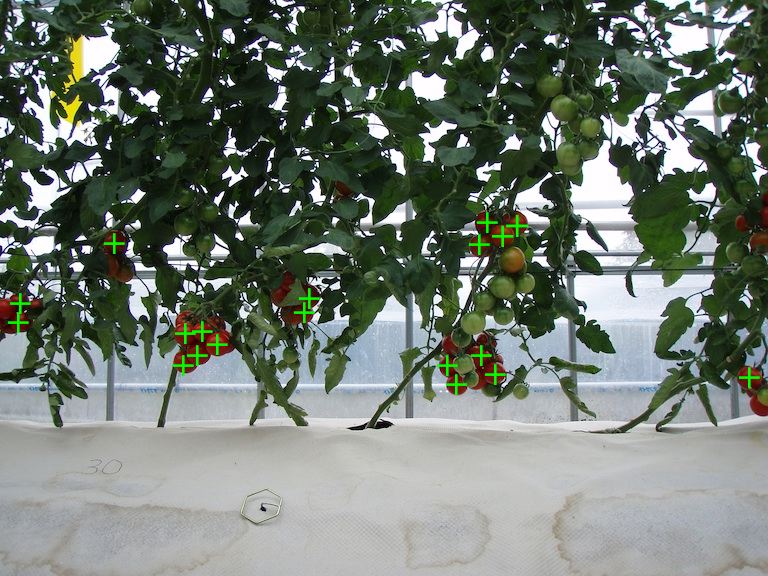
Recognizing and Extracting tomatos from a photo digital image.

トマト収穫ロボットを作るためには、画像からのトマト認識が重要です。
その画像認識技術の開発を進めています。
複数の方法を組合せて認識しますが、安定してきたので紹介します。
OpenCVも使っていますが、認識技術の中核は自作しました。

下の写真は、遠目で撮った写真から収穫が可能なトマトの候補を認識した結果です。何故、このような離れた位置からの認識が必要なのかは、長くなるので別な機会に説明します。
まだまだロジックの改良が必要ですが、目標は達成できそうです。
トマト収穫ロボットでは、2000x1500程度の画素数のwebcamを使うので、遠目の撮影を行う為のトマトとの位置関係、そして移動ロボットへの搭載方法を考えています。
元々、Low Cost Robotなので、1台専用にしても良いですが、、、

葉の陰や、重なっていても、それなりに認識しています。
この処理は、ロボットに搭載しているRaspberry Piの性能では、実用上の速度で出来ないので、RDCS上に配置されたi5 2.5GHz のマシンで動く、Space Recognizing Serviceで行います。その結果をロボットに返します。
遠目の撮影で、かつ 影になっているのトマト認識
黄緑色の十字マーカーは、認識した収穫候補のトマトを表します 
(処理対象の画像解像度 3680 × 2760)
画像認識の点で言えば、如何に、一枚の画像から多くの情報を、位相関係も含めて、かつ高速に抽出するのかが、私の一番重要視している点です。
50センチ程度から撮影した画像で行えば、ほぼ位相関係も含めて認識が可能となってきました。実際の収穫対象のトマトを選定する為には、まずは十分です。あとは、画像から推定するトマトの糖度ですが、なんとかなるでしょう。なんたって、サンプルが大量にありますから、実験しながら試行錯誤し、閾値の組合せを作れば良いです。接近したトマト画像の認識処理は、Raspberry Piで処理する目処も立ちました。

ちなみに、このトマトは、フルーツトマトで、糖度が約10以上あります。
私のトマト栽培は、化学合成農薬/肥料や、有害物の混ざり込む可能性のある農業用水を使いません。有用な微生物や安全な水を活用して作っています。
その理由は、自分が化学合成物に少し敏感な体質だからです。安心して食べれる物を作って、普通に食べれるのは、そのような体質の私にとっては大きな幸せです。

あ〜、時間が足りない、プログラムもっと、作りたい、改良したい。
工作の方は、ラジコン飛行機をしていたので、なんとかなりそうです。
そんな事もあり、主要な機能を遠隔から無線で操縦するする物はラジコンだと思っています。ロボットは、対象の作業を自律的に行う装置だと考えています。私は、人手を減らす為に使うので操縦しないですむようにしたいです。

peace!

2013年1月16日水曜日

An Installation of OpenNI2 on Raspberry Pi. To use a Xtion.


An Installation of OpenNI2.2 on Raspberry Pi ---> Please see a new post.


New Release OpenNI2 (2.1.0.4 branch:develop)
I've built new OpenNI2 driver and modules as following.
This installation time is an hour.

a Xion, a Webcam, and a Webcam on the Raspberry Pi

(1) Buliding Prerequisites
[root@rcmp-r03 ~]# pacman -Syu
[root@rcmp-r03 ~]# pacman -S gcc
[root@rcmp-r03 ~]# pacman -S make cmake pkg-config
[root@rcmp-r03 ~]# pacman -S libusb
[root@rcmp-r03 ~]# pacman -S python2
[root@rcmp-r03 ~]# pacman -S freeglut
[root@rcmp-r03 ~]# pacman -S doxygen
[root@rcmp-r03 ~]# pacman -S graphviz
or
pacman -S gcc make cmake pkg-config 
pacman -S libusb python2 freeglut doxygen graphviz 

(2) Download  & uncompress OpenNI2 source. (branch:develop 2.1.0.4)
(26 Jan, 2013 : Both the 'master' and 'develop' were up-to-date.
It's necessary to confirm the version of  branches.) 
Please download a source zip file form Here.
  Download > OpenNI 2.0 source code is available on GitHub > branch develop
Assuming an installation directory "~/OpenNI2-develop".

(3) Set  compiler options for the ARM1176JZF-S
ARM compiler option web-site. HERE 

[root@rcmp-r03 ~]# cd OpenNI2-develop/ThirdParty/PSCommon/BuildSystem
[root@rcmp-r03 BuildSystem]# vi Platform.Arm
[root@rcmp-r03 BuildSystem]# cat Platform.Arm

ifeq "$(CFG)" "Release"
    # Hardware specifying flags
    #CFLAGS += -march=armv7-a -mtune=cortex-a8 -mfpu=neon -mfloat-abi=softfp #-mcpu=cortex-a8
  CFLAGS += -mtune=arm1176jzf-s -mfloat-abi=hard
    # Optimization level, minus currently buggy optimizing methods (which break bit-exact)
    #CFLAGS += -O3 -fno-tree-pre -fno-strict-aliasing
    # More optimization flags
   # CFLAGS += -ftree-vectorize -ffast-math -funsafe-math-optimizations -fsingle-precision-constant
endif

(4) Build
[root@rcmp-r03 OpenNI2-BuildSystem]# cd ../../..
[root@rcmp-r03 OpenNI2-develop]# make                             20-30 minites

(5) Packaging 
[root@rcmp-r03 OpenNI2-develop]# cd Redist
[root@rcmp-r03 Redist]# vi Redist.py
Line : 534
before
compilation_cmd = "make -j" + calc_jobs_number() + " CFG=" + configuration + " PLATFORM=" + platform + " > " + outfile + " 2>&1"
        if compilationMode == 'Rebuild':
after
compilation_cmd = "make -j1" + " CFG=" + configuration + " PLATFORM=" + platform + " > " + outfile + " 2>&1"
        if compilationMode == 'Rebuild':

[root@rcmp-r03 Redist]# ln -s /usr/bin/python2 /usr/bin/python
[root@rcmp-r03 Redist]# python ReleaseVersion.py arm      3 -5 minites
[root@rcmp-r03 Redist]# cd Final
[root@rcmp-r03 Final]# ls
OpenNI-Linux-Arm-2.1.0.tar.bz2

(6) Installation
[root@rcmp-r03 Final]# tar -jxvf OpenNI-Linux-Arm-2.1.0.tar.bz2
[root@rcmp-r03 Final]# cd OpenNI-2.1.0-arm
[root@rcmp-r03 Final]# sh install.sh


(7) Environment variable

[root@rcmp-r03 Final]# export OPENNI_DIR=/root/OpenNI2-develop
[root@rcmp-r03 Final]# export OPENNI2_INCLUDE=$OPENNI_DIR/Include
[root@rcmp-r03 Final]# export OPENNI2_REDIST=$OPENNI_DIR/Redist


(8) Testing
[root@rcmp-r03 Final]# cd Samples/Bin
[root@rcmp-r03 Bin]# SimpleRead
[00000000]        0
[00033369]        0
[00066738]        0
[00100107]        0
[00133477]        0
[00166846]        0
[00200215]        0
[00233584]        0
[00266954]        0
[00300323]        0
[00333692]        0

Success!

peace!